Generación del reporte unificado de terceros
Generación INFORMES POR TERCEROS ››


Informes por terceros: Movimiento y Balance


Este reporte permite consultar las transacciones contables de un periodo específico permitiendo visualizar el valor acumulado de periodos anteriores.
 Es muy importante que antes de generar el Balance por Terceros, se recomienda efectuar una consolidación de saldos para que el balance incluya el saldo inicial correspondiente, para esto debe ir a:
Finanzas > Informes por terceros > Consolidar saldos se despliega el siguiente formato:
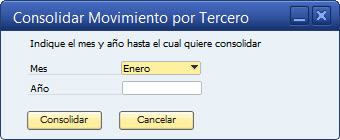
Para consolidar los saldos hasta un mes ya finalizado simplemente se da clic en el campo "Mes" y se despliega un listado con todos los meses del año, con el de que el usuario seleccione el mes requerido y el año correspondiente. Presione el botón "Consolidar".
 A partir de la versión 20151101 se consolidan los meses anteriores al seleccionado de manera automática. Si se efectúan o modifican registros en meses anteriores se debe efectuar de nuevo la consolidación.
Luego de presionar el botón consolidar, el programa genera un Mensaje para que el usuario decida si lo efectúa o no.
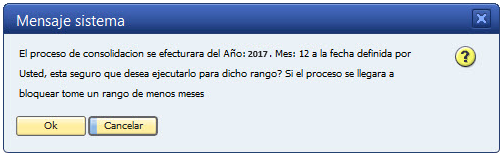
Al finalizar el proceso de consolidación aparece un mensaje en el log de sistema de SAP.

 Para el correcto funcionamiento de la herramienta de consolidación de saldos, es primordial tener en cuenta que si se han efectuado modificaciones en meses anteriores a la fecha actual de consolidación en el campo InfoCo01; se debe correr de nuevo la consolidación de saldos de terceros desde la fecha en la que se realice el cambio en adelante.
Con la configuración CONSOLIDACION AUTOMATICA el reporte ejecuta el procedimiento para periodos abiertos.
Procedimiento para la generación del Reporte por terceros
A partir de la version SAP_93_addinTerceros_20210924_1141 y SAP_10_addinTerceros_20210927_1653 se introducen cambios en el addin Terceros con el fin de mejorar el rendimiento en el mismo, se realiza mediante ejecucion en segundo plano, lo que permite abrir otros formularios o ejecutar otros procedimientos de otros modulos en SAP mientras procesa la información solicitada.
Principales cambios en el Reporte por Terceros:
- Unificación de los informes Movimiento y Balance por terceros en una unica ventana
- Consolidación automática
- Seleccion de cuentas a diferentes niveles, se quita la opcion del rango
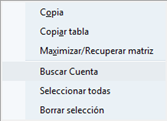
- Se incluye menu de contexto (click derecho) con opciones: copiar, copiar tabla, maximizar/recuperar matriz, buscar cuenta, seleccionar todas, borrar selección
- Nuevos filtros en Infoco01 y rangos de fechas
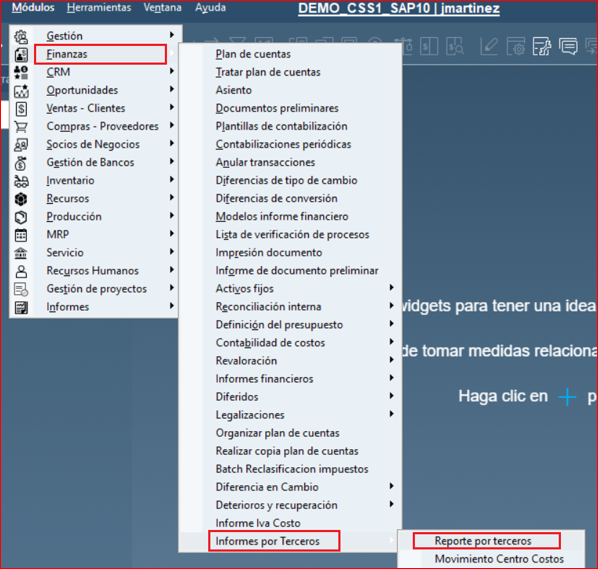
Para esto ir a: Finanzas > Informes por terceros > Reportes por Terceros
En el nuevo formulario del Reporte por terceros se tiene la opcion de seleccionar 2 tipos de informe:
T - Movimiento por tercero
B - Balance por tercero
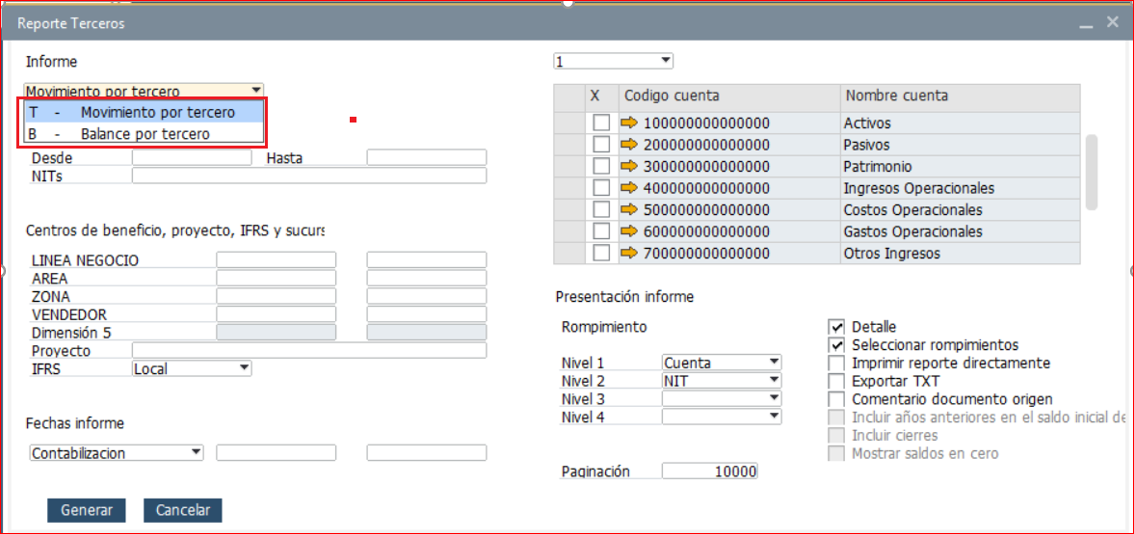
CONFIGURACIÓN INFORME: Movimiento por tercero
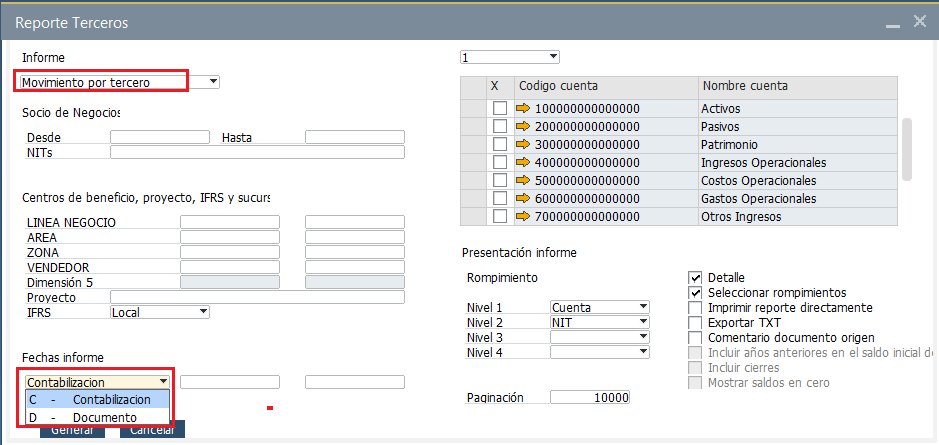
Este reporte permite consultar las transacciones contables de un periodo especifico, al seleccionar “Movimiento por Terceros” se despliega el formato para la elaboración de los reportes donde inicialmente se encuentran los diferentes filtros que se utilizan para realizar las consultas según las necesidades del usuario. En el formato encontramos los siguientes campos que podemos diligenciar
|
CAMPO |
DESCRIPCION |
|
Socios de Negocios |
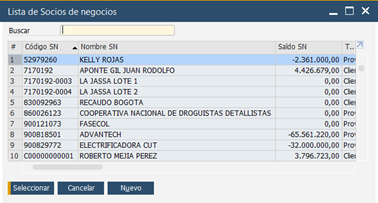
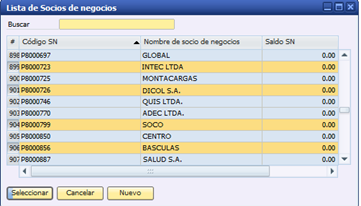
Este campo permite seleccionar uno o más SN para ser visualizados en el Informe, para esto solo es necesario pulsar la tecla TAB en los campos desde y hasta lo cual despliega una ventana con los socios de negocios (proveedores y clientes). Si el código inicial para la elección es A y el final es E, el informe contendrá todos los SN que sus códigos que se encuentren en ese rango de letras. |
|
Nits |
Este campo permite seleccionar uno o más SN para ser visualizados en el Informe, para esto solo es necesario pulsar la tecla TAB en el campo, para desplegar el listado de SN. |
|
Centros de Beneficio |
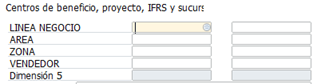
Este campo permite seleccionar un centro de beneficio o DImension (1, 2, 3, 4, 5) existente y se muestra la totalidad de registros que afectaron esa dimensión en particular. Si se desea ver la totalidad de operaciones y centros de beneficio existentes, este campo se debe dejar en blanco. Para ver listado de las normas de reparto o Dimensiones, basta con presionar la tecla TAB. |
|
Proyecto |
Este campo permite seleccionar un Proyecto y muestra todas las operaciones que lo afectaron, para esto solo es necesario pulsar la tecla TAB en el campo y de esta forma se despliega el listado de proyectos existentes.
|
|
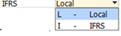
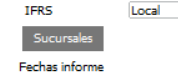
IFRS |
Este campo permite seleccionar por cual tipo de contabilización se va a mostrar en el informe de movimiento de terceros. Para esto solo es necesario dar click en y se despliega un listado para seleccionar el tipo de contabilización de IFRS.
|
|
Sucursales |
Si la BD esta configurada con manejo de sucursales, con este boton puede seleccionar la (s) sucursalea a inlcuir en el informe.
|
|
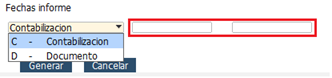
Fechas informe |
Este campo permite seleccionar el tipo de fecha para el informe "Contabilizacion o fecha del documento", se debe establecer el rango "desde - hasta" requerido. |
|
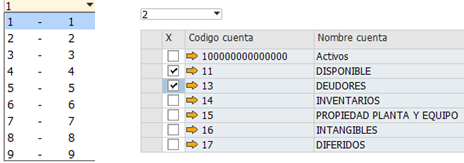
Seleccion de cuentas |
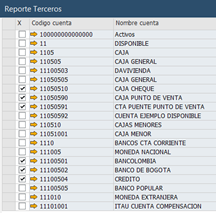
Este campo permite hacer la seleccion de las cuentas a incluir en el informe, puede marcar a diferentes niveles: |
|
|
Con click derecho se activa menú de contexto que le permite diferentes opciones: |
|
|
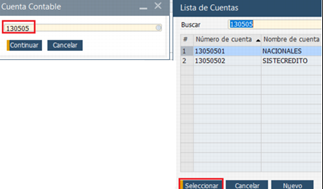
Por ejemplo, con la opción "Buscar cuenta", se abre ventana adicional para digitar la cuenta o una porcion de la misma, al dar tecla "TAB" abre lista con las cuentas que cumplen con esta cadena y puede seleccionar la requerida: |
|
|
al digitar la cuenta completa y dar click sobre boton "continuar", marca la cuenta en el nivel que se encuentre: |
|
|
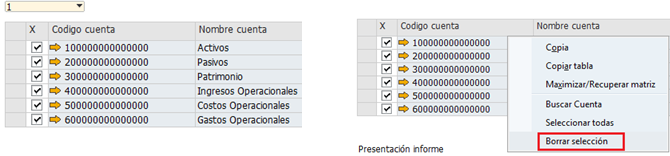
Con la opcion "Maximizar/Recupera matriz" se amplia la ventana al nivel deseado para hacer la marcacion de las cuentras requeridas para el informe: |
|
|
Tambien es posible "Seleccionar todas" ó "Borrar la selección": |








PRESENTACION DEL INFORME
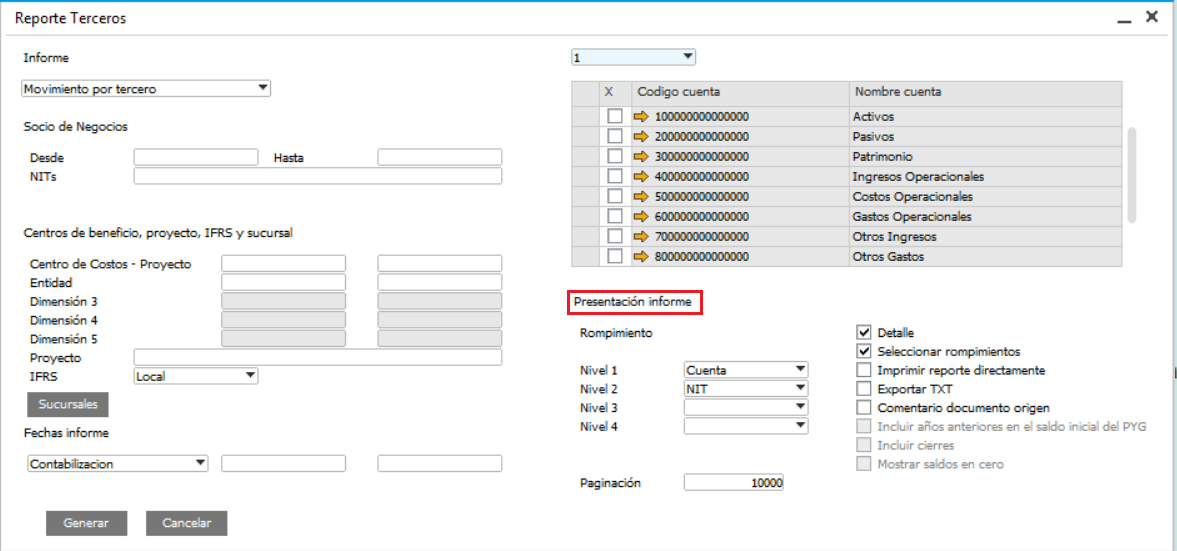
Por defecto se encuentran seleccionados los rompimientos por Cuenta y NIT al abrir el formulario.
Las opciones disponibles son:
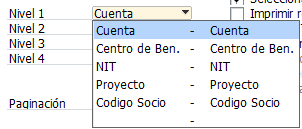
- Rompimiento cuenta:
Permite visualizar el acumulado durante el periodo seleccionado. Visualizando toda la información que esta vinculada a la cuenta.

2. Rompimiento Centro de beneficio:
Permite visualizar el acumulado por centro de beneficio. Este rompimiento permite además visualizar toda la información que esta vinculada al centro de beneficio

3. Rompimiento NIT
Permite visualizar el acumulado por Nit de cada SN. Presenta todas las transacciones que están vinculadas a este Nit. Es necesario que las cuentas estén asignadas a un socio de negocios para que esto ocurra.

4. Rompimiento Proyecto
Permite visualizar el acumulado por proyecto. presenta toda la información que esta vinculada al proyecto.

5. Rompimiento Código Socio
Permite visualizar el acumulado por codigo del Socio de Negocio, presenta toda la informacion que esta vinculada al codigo del socio de negocio.

 Todos los niveles de rompimiento se pueden combinar e intercalar, se puede utilizar uno o varios, esto con el fin de presentar el reporte de acuerdo a la necesidad del cliente.
Copyright © 2021 by OK ONE SAS. All Rights Reserved.
Creado con el Personal Edition de HelpNDoc: Crear fácilmente páginas web de ayuda